
Operation Manual





De ware grootte van een PDF-pagina is doorgaans 100%. Het is echter mogelijk dat het document op een andere zoomfactor is ingesteld toen het
werd gemaakt.
De zoomfactor wijzigen met zoomgereedschappen
Ga op een van de volgende manieren te werk:
Klik op de werkbalk op de knop Inzoomen of Uitzoomen .
Voer de zoomwaarde in op de werkbalk Algemene gereedschappen. U kunt een percentage typen of een waarde kiezen in het
pop-upmenu.
Sleep het gereedschap Selectiekader in-/uitzoomen om het paginagebied te definiëren waarmee u het documentvenster wilt
vullen. (Beeld > Zoomen > Selectiekaderzoom)
Sleep het gereedschap Continue zoom (ook wel Dynamisch in-/uitzoomen genoemd) omhoog om de zoomfactor te verhogen
en omlaag om de zoomfactor te verlagen. (Beeld > Tonen/verbergen > Werkbalkitems > Selecteren en zoomen > Dynamisch
in-/uitzoomen)
Als u het gereedschap Selectiekader in-/uitzoomen selecteert, kunt u uitzoomen door Ctrl ingedrukt te houden terwijl u klikt
of sleept. Als u Shift ingedrukt houdt, schakelt u tijdelijk over van het gereedschap Selectiekader in-/uitzoomen naar het
gereedschap Dynamisch in-/uitzoomen.
De zoomfactor wijzigen met het gereedschap Venster Pannen en in-/uitzoomen
1. Kies Beeld > Zoomen > Pannen en in-/uitzoomen, of klik op het gereedschap Pannen en in-/uitzoomen op de werkbalk
Algemene gereedschappen.
2. Ga op een van de volgende manieren te werk:
Versleep de grepen van het vak in het venster Pannen en zoomen om de zoomfactor van het document te wijzigen.
Sleep het midden van het vak om over het gebied te pannen dat u wilt bekijken.
Klik op de navigatieknoppen om naar een andere pagina te gaan.
Geef een waarde op in het tekstvak Zoomwaarde of klik op de knop met het plusteken of minteken om de
zoomfactor te verhogen of te verlagen met vooraf ingestelde stappen.
De zoomfactor wijzigen met het gereedschap Loep
1. Kies Beeld > Zoomen > Loep
2. Klik op het documentgebied dat u gedetailleerder wilt bekijken. Er verschijnt een rechthoek in het document dat overeenkomt
met het gebied dat wordt weergegeven in het venster Loep. U kunt de rechthoek verslepen of het formaat ervan wijzigen om
de weergave in het venster Loep te wijzigen.
3. Als u de zoomfactor van het gereedschap Loep wilt wijzigen, voert u een van de volgende handelingen uit:
Sleep de schuifregelaar.
Klik op de plus- of minknoppen.
Voer in het tekstvak Zoomen een waarde in.
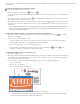
Een uitvergroot gebied van het document weergeven met het gereedschap Loep
U kunt de rechthoek van het gereedschap Loep een andere kleur geven. Klik hiervoor op het pop-upmenu Lijnkleur
rechts onder in het venster Loep en selecteer een nieuwe kleur.