
Operation Manual





Naar boven
Opmerking:
Naar boven
Naar boven
Opmerking:
Opmerking:
werkbalk Paginanavigatie en deze knoppen te kiezen in het contextmenu. U kunt ook
Alle gereedschappen tonen kiezen.
Navigeren met koppelingen
Via koppelingen kunt u naar andere locaties in hetzelfde document, in andere documenten of naar websites
gaan. Door op een koppeling te klikken kunt u ook bestandsbijlagen openen en 3D-inhoud, films en
geluidsfragmenten afspelen. Voor het afspelen van mediaclips moet u over de juiste hardware en software
beschikken.
De maker van het PDF-document bepaalt hoe de koppelingen in de PDF eruitzien.
Tenzij een koppeling is gemaakt in Acrobat met het gereedschap Koppeling, werkt een
koppeling alleen correct als u in Voorkeuren Algemeen de optie Webkoppelingen van URL's maken hebt
ingeschakeld.
1. Selecteer het gereedschap Selectie.
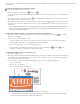
2. Plaats de muisaanwijzer op het gekoppelde gebied op de pagina en wacht tot de
aanwijzer in een wijzend handje verandert. Als de koppeling een verwijzing is naar het
web, wordt in het handje een plusteken (+) of een w weergegeven. Klik vervolgens op de
koppeling.
PDF's met bestandsbijlagen
Als u een PDF opent met een of meer bijgevoegde bestanden, wordt het venster Bijlagen automatisch
geopend met een lijst van de bijgevoegde bestanden. U kunt deze bestanden bekijken, bewerken en
opslaan, voor zover dat is toegestaan door de auteurs van het document.
Als u de PDF naar een nieuwe locatie verplaatst, worden ook de bijlagen verplaatst.
Artikelthreads
In PDF's zijn artikelen optionele elektronische threads die de auteur van een PDF kan definiëren. Met behulp
van artikelen worden lezers door de PDF-inhoud geleid, waarbij pagina's of paginagebieden die niet tot het
artikel behoren, worden overgeslagen. U kunt dit vergelijken met de wijze waarop u door een krant of
tijdschrift bladert, waarbij u één specifiek verhaal volgt en de rest negeert. Tijdens het lezen van een artikel
wordt er in- en uitgezoomd, zodat het scherm steeds gevuld wordt door het huidige gedeelte van het artikel.
Een artikelthread openen en er doorheen navigeren
1. Klik op het gereedschap Handje op de werkbalk Algemene gereedschappen.
2. Kies Beeld > Tonen/verbergen > Navigatievensters > Artikelen om het venster Artikelen
te openen.
U kunt het venster Artikelen niet openen als u de PDF in een webbrowser
bekijkt. U moet de PDF openen in Acrobat.
3. Dubbelklik op het pictogram Artikel om naar het begin van het artikel te gaan. Het
pictogram verandert in de aanwijzer Artikel volgen.
als het venster Artikelen leeg is, heeft de auteur voor deze PDF geen
artikelthreads gedefinieerd.
4. Voer een van de volgende handelingen uit als de artikelthread geopend is: