
Operation Manual





Opmerking:
gereedschappen tonen. U kunt ook op Meer gereedschappen klikken en in het dialoogvenster
gereedschappen in- of uitschakelen.
Bladeren door een PDF
Ga op een van de volgende manieren te werk:
Klik op de knop Vorige pagina of Volgende pagina op de werkbalk.
Kies Beeld > Paginanavigatie > [locatie].
Kies Beeld > Paginanavigatie > Pagina, typ het paginanummer in het dialoogvenster
Ga naar pagina en klik op OK.
Druk op de toetsen Page Up en Page Down op het toetsenbord.
Naar een specifieke pagina gaan
Ga op een van de volgende manieren te werk:
Sleep vanuit de paginaweergave Eén pagina of Twee pagina's de verticale schuifbalk
totdat in het kleine kader de gewenste pagina wordt weergegeven.
Vervang op de werkbalk Paginanavigatie het nummer van de huidige door dat van de
gewenste pagina en druk op Enter.
als de paginanummers van het document afwijken van de werkelijke
paginapositie in het PDF-bestand, wordt de paginapositie in het bestand tussen haakjes
achter het toegewezen paginanummer op de werkbalk Paginanavigatie weergegeven. Als
u bijvoorbeeld nummering toevoegt voor een bestand van 18 pagina's dat begint op
pagina 223, wordt het nummer 223 (1 van 18) getoond als de eerste pagina actief is. U
kunt de logische paginanummers uitschakelen via Voorkeuren Paginaweergave. Zie
Pagina's opnieuw nummeren en Voorkeuren voor het weergeven van PDF's.
Naar pagina's met bladwijzers gaan
Bladwijzers vormen samen een inhoudsopgave en geven meestal de hoofdstukken en secties in een
document aan. Bladwijzers worden weergegeven in het navigatiegebied.
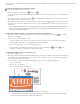
Venster Bladwijzers.
A. De knop Bladwijzers B. Klik hierop om het optiemenu voor bladwijzers weer te geven. C. Uitgevouwen
bladwijzer
1. Klik op de knop Bladwijzers of kies Beeld > Tonen/verbergen > Navigatievensters >