
Operation Manual




Subset van boek
Automatisch pagina's roteren binnen elk vel
Bladen van
Boekbinding
Naar boven
4. Als u bepaalde pagina's op ander papier wilt afdrukken, geeft u die pagina's op bij de
optie Bladen van/tot. Klik op de knop Eigenschappen en selecteer de juiste papierlade en
eventuele andere opties.
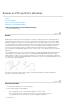
5. Kies aanvullende opties voor de pagina-afhandeling. De voorbeeldafbeelding verandert
als u opties opgeeft.
Hiermee bepaalt u op welke zijden van het papier wordt afgedrukt.
Kies Beide zijden om automatisch op beide zijden van het papier af te drukken (uw
printer moet automatisch dubbelzijdig afdrukken ondersteunen). Kies Alleen voorzijde om
alle pagina's af te drukken die op de voorzijde van het papier worden weergegeven.
Draai deze pagina's na het afdrukken om, kies opnieuw Bestand > Afdrukken en kies
Alleen achterzijde. Afhankelijk van het printermodel moet u de pagina's mogelijk
omdraaien en opnieuw ordenen om de achterzijden te bedrukken.
Als u wilt voorkomen dat anderen in een gedeelde afdrukomgeving op de pagina's
afdrukken voordat u de achterzijden hebt bedrukt, kunt u overwegen om voor het
afdrukken van de achterzijden gebruik te maken van een andere papierlade.
Hiermee worden alle pagina's
automatisch geroteerd om deze het best te laten passen in het afdrukbare gebied.
Hiermee wordt het eerste en laatste af te drukken blad opgegeven. Acrobat
bepaalt welke bladen moeten worden afgedrukt voor de afdruktaak. Als u bijvoorbeeld
een document van 16 pagina's hebt, worden de vellen 1 tot en met 4 bedrukt.
Hiermee wordt de afdrukstand bepaald voor binden. Kies Links voor tekst
die van links naar rechts wordt gelezen, en Links (hoog) voor papier dat over de lange
zijde wordt gevouwen, waarbij het afdrukgebied lang en smal is. Kies Rechts voor tekst
die van rechts naar links wordt gelezen of voor Aziatisch verticaal lezen, en Rechts
(hoog) voor papier dat over de lange zijde wordt gevouwen.
Rechtse binding vergelijken met Rechts (hoog).
PDF's in een PDF-portfolio afdrukken
Een PDF-portfolio bevat meerdere documenten die in één PDF zijn opgenomen. U kunt de deel-PDF's in een
PDF-portfolio afzonderlijk of gezamenlijk afdrukken. Documenten worden in alfabetische volgorde afgedrukt,
ongeacht de volgorde van de bestanden.
Met de weergave Details kunt u de naam van een bestand of de volgorde van de bestanden binnen een