
Operation Manual


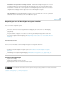

Tekst die is gemarkeerd voor redactie (links) en die is geredigeerd (rechts)
1. Kies Gereedschappen > Redigeren.
De gereedschapset voor redigeren wordt weergegeven in de secundaire werkbalk.
2. In de secundaire werkbalk kiest u Markeren voor redactie > Tekst en afbeeldingen.
3. (Optioneel) Om de weergave van de redactiemarkeringen in te stellen, klikt u op
Eigenschappen in de secundaire werkbalk. (ZieHet uiterlijk van redactiemarkeringen
wijzigen.)
4. Markeer items die u wilt verwijderen door een van de volgende handelingen uit te
voeren:
Dubbelklik om een woord of afbeelding te selecteren.
Sleep om een lijn, tekstblok, object of gebied te selecteren.
Druk tijdens het slepen op Ctrl om gebieden op een pagina in een gescand
document te selecteren.
Als u wilt weten hoe de redactiemarkeringen eruitzien, houdt u de aanwijzer boven
het gemarkeerde gebied.
5. Klik met de rechtermuisknop op een redactiemarkering en selecteer een optie om
meerdere code-items toe te passen op een enkele redactie. Zie Meerdere code-items
toepassen op een redactiewijziging voor meer informatie.
6. (Optioneel) Klik met de rechtermuisknop op een redactiemarkering en kies Markering op
alle pagina's herhalen om de markering te herhalen. Dit is een handige functie als een
koptekst, voettekst of watermerk op veel pagina's op dezelfde locatie terugkeert.
7. Wanneer u klaar bent met het markeren van de items die u wilt redigeren, klikt u op
Toepassen in de secundaire werkbalk om de items te verwijderen. Klik vervolgens op
OK.
De items worden pas definitief uit het document verwijderd als u dit opslaat.
8. Als u met de functie Verborgen gegevens verwijderen naar verborgen gegevens in het
document wilt zoeken en deze wilt verwijderen, klikt u op Ja in het dialoogvenster.
Anders klikt u op Nee.
9. Kies Bestand > Opslaan en geef een bestandsnaam en een locatie op. Het
achtervoegsel "_Redacted" wordt aan de bestandsnaam toegevoegd. Als u het
oorspronkelijke bestand niet wilt overschrijven, slaat u het bestand op onder een andere
naam of op een andere locatie (of beide).