
Operation Manual




Opmerking:
Naar boven
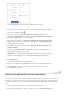
Kies de indeling waarin u de geëxporteerde afbeeldingen wilt opslaan.
3. Als u de conversie-instellingen voor de geselecteerde bestandsindeling wilt configureren,
klikt u op het tandwielpictogram
.
4. Geef in het dialoogvenster Alle afbeeldingen exporteren als [geselecteerde
bestandsindeling] Instellingen de instellingen voor Bestandsinstellingen, Kleurbeheer,
Conversie en Extractie op voor het bestandstype.
5. Selecteer bij de instellingen voor Extractie bij Afbeeldingen uitsluiten die kleiner zijn
dan de kleinste grootte van te extraheren afbeeldingen. Selecteer Geen beperking als u
alle afbeeldingen wilt extraheren.
6. Klik op OK om terug te gaan naar het scherm Exporteer uw PDF-bestand naar elke
gewenste indeling.
7. Selecteer de optie Alle afbeeldingen exporteren om alleen de afbeeldingen uit het
PDF-bestand te extraheren en op te slaan.
Als u de opdracht Alle afbeeldingen exporteren niet selecteert, worden alle
pagina's in de PDF opgeslagen in de geselecteerde afbeeldingsbestandsindeling.
8. Klik op Exporteren.
Het dialoogvenster Exporteren wordt weergegeven.
9. Selecteer in het dialoogvenster Exporteren de locatie waar u het bestand wilt opslaan.
10. Klik op Opslaan om alleen de afbeeldingen van de PDF naar de geselecteerde
bestandsindeling op te slaan.
Selecties in een PDF exporteren naar een andere indeling
Als u slechts een gedeelte van het PDF-bestand in een andere indeling nodig hebt, hoeft u niet het hele
bestand te converteren om daarna de relevante inhoud uit te nemen. U kunt tekst in een PDF-bestand
selecteren en opslaan in een van de ondersteunde indelingen: DOCX, DOC, XLSX, RTF, XML, HTML of
CSV.
1. Markeer de inhoud die u wilt opslaan met het gereedschap Selecteren.
2. Klik met de rechtermuisknop op de geselecteerde tekst en kies Selectie exporteren als.