
Operation Manual




Opmerking:
Opmerking:
Naar boven
Opmerking:
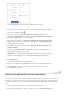
2. Selecteer de bestandsindeling waarnaar u het PDF-bestand wilt exporteren, en een
versie (of indeling) indien beschikbaar. Als u bijvoorbeeld het PDF-bestand naar Word
wilt exporteren, kunt u kiezen uit de indeling Word-document (.docx) of de indeling
Microsoft Word 97-2003-document (.doc).
U kunt de conversie-instellingen configureren door op het
tandwielpictogram naast
de geselecteerde bestandsindeling te klikken. De conversie-
instellingen kunnen ook worden bewerkt door de categorie Converteren vanuit PDF in
het dialoogvenster Voorkeuren te selecteren.
3. Klik op Exporteren.
Het dialoogvenster Exporteren wordt weergegeven.
Exporteer uw PDF-document naar een lokale map of naar Adobe Document Cloud.
4. Selecteer in het dialoogvenster Exporteren de locatie waar u het bestand wilt opslaan.
5. Klik op Opslaan om de PDF te exporteren naar de geselecteerde bestandsindeling.
Het geëxporteerde bestand wordt standaard in dezelfde map als het bronbestand
opgeslagen, onder dezelfde bestandsnaam maar met de nieuwe extensie.
Wanneer u een PDF opslaat met een afbeeldingsindeling, wordt elke
pagina als een afzonderlijk bestand opgeslagen en wordt het paginanummer aan elke
bestandsnaam toegevoegd.
Afbeeldingen in een PDF exporteren naar een andere indeling
Met de opdracht Bestand > Exporteren naar > Afbeelding > [Afbeeldingstype] kunt u elke pagina opslaan
met een afbeeldingsindeling, dus alle tekst, afbeeldingen en vectorobjecten op een pagina. Het is echter ook
mogelijk om elke afbeelding in een PDF-bestand naar een afzonderlijk afbeeldingsbestand te exporteren.
U kunt wel rasterafbeeldingen, maar geen vectorobjecten exporteren.
1. Kies Gereedschappen > PDF exporteren.
De verschillende indelingen waarnaar u het PDF-bestand kunt exporteren, worden
weergegeven.
2. Klik op Afbeelding en kies vervolgens de bestandsindeling waarin u de afbeeldingen wilt
opslaan.