
Operation Manual

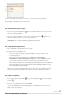


kunt het formaat van elk deel aanpassen door een greep te slepen. Het formaat van de koppellijn kan slechts
in één richting worden aangepast; horizontale koppellijnen kunnen alleen in horizontale richting worden
aangepast en verticale alleen in verticale richting. Het tekstvak breidt zich uit in verticale richting naarmate u
meer tekst typt, zodat alle tekst zichtbaar blijft.
U kunt het tekstvak zelfstandig of samen met de eindpuntlijn verplaatsen. Het tekstvak draait om een vast
ankerpunt (de pijl van de eindpuntlijn) dat wordt gemaakt zodra u voor het eerst in de PDF klikt. U kunt de
kleur en de weergave van het tekstvak wijzigen en pijlen of vultekens toevoegen aan de eindpuntlijn.
Een tekstvak toevoegen
1. Kies het gereedschap Tekstvak toevoegen van de secundaire werkbalk.
2. Klik in de PDF.
3. Kies Beeld > Tonen/Verbergen > Werkbalkitems > Eigenschappenbalk weergeven
(of druk op Ctrl+E) en stel vervolgens de kleur, uitlijning en lettertypekenmerken voor de
tekst in.
4. Typ de tekst.
De tekst loopt automatisch door naar de volgende regel wanneer de rechterrand van het
vak wordt bereikt.
5. (Optioneel) Breng desgewenst meer wijzigingen aan in het tekstvak:
Klik met het gereedschap Selectie of het gereedschap Tekstvak op een rand van
het tekstvak om dit te selecteren en sleep een van de hoeken om het formaat van
het vak te wijzigen. Gebruik de werkbalk Eigenschappen om de opties voor de rand
en de opvulling te wijzigen.
Dubbelklik op het tekstvak om de tekst te bewerken of de tekstkenmerken te wijzigen.
Sleep over de tekst om deze te selecteren en selecteer opties op de werkbalk
Eigenschappen.
6. Als u het tekstvak wilt verwijderen, selecteert u het en drukt u vervolgens op de toets
Delete.
U kunt ook een blok tekst plakken door de tekst te selecteren en te kopiëren in de
gewenste toepassing, het gereedschap Handje te selecteren in Acrobat en vervolgens
Bewerken > Plakken te kiezen.
Een bijschrift toevoegen
1. Kies het gereedschap Tekstbijschrift toevoegen van de secundaire werkbalk.
2. Klik eenmaal om de locatie van het eindpunt in te stellen en klik opnieuw om de locatie
van het tekstvak in te stellen.
3. Kies Beeld > Tonen/Verbergen > Werkbalkitems > Eigenschappenbalk weergeven
(of druk op Ctrl+E) en selecteer vervolgens de kleur, uitlijning en lettertypekenmerken
voor de tekst.