
Operation Manual


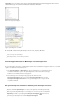


Pop-ups met opmerkingen verbergen wanneer de lijst met opmerkingen is geopend
Automatisch pop-ups openen bij aanwijzen met muis
Altijd aanmeldingsnaam gebruiken voor naam auteur
Nieuwe pop-ups maken die zijn uitgelijnd met de rand van het document
Omcirkelde tekst kopiëren naar pop-ups voor opmerkingen over tekeningen
Geselecteerde tekst kopiëren naar pop-ups met opmerkingen over markeringen, doorhalingen en
onderstrepingen
Naar boven
Opmerking:
Opmerking:
Hiermee kunt u
voorkomen dat het scherm te vol wordt wanneer een pagina een groot aantal opmerkingen bevat. Deze optie
is standaard ingeschakeld.
Als u de muisaanwijzer op een opmerking van een
willekeurig type plaatst, inclusief markeringen voor tekeningen en stempels, wordt de pop-upnotitie geopend.
Hiermee wordt bepaald welke naam wordt
weergegeven in de pop-upnotitie die u maakt. Als deze optie is ingeschakeld, wordt de aanmeldnaam uit
Voorkeuren Id gebruikt. Als deze optie niet is ingeschakeld, wordt de standaardnaam gebruikt die u hebt
opgegeven bij Auteur in een van de dialoogvensters voor opmerkingsvoorkeuren. Deze optie is standaard
ingeschakeld.
Hiermee worden pop-
upnotities uitgelijnd met de rechterkant van het documentvenster, ongeacht de plaats waar de
opmerkingsmarkering (bijvoorbeeld een notitiepictogram of een gemarkeerde opmerking) wordt toegevoegd.
Als deze optie is uitgeschakeld, verschijnt de pop-upnotitie naast de opmerkingsmarkering. Deze optie is
standaard ingeschakeld.
Hiermee wordt de tekst
gekopieerd die u met de tekengereedschappen omcirkelt in de pop-upnotitie die is gekoppeld aan de
markering voor tekeningen.
Hiermee wordt geselecteerde tekst gekopieerd naar de pop-upnotitie die is gekoppeld aan de
tekstbewerkingsopmerkingen, zoals de markeringen die zijn gemaakt met het gereedschap Tekst markeren.
De weergave van opmerkingen wijzigen
In Acrobat Reader DC zijn alle gereedschappen voor opmerkingen alleen beschikbaar in PDF's
waarvoor opmerkingen zijn ingeschakeld. PDF's in een revisiewerkstroom bevatten gewoonlijk
opmerkingsrechten.
U kunt de kleur en de weergave van opmerkingen of markeringen wijzigen vóór- of nadat u deze maakt. U
kunt de nieuwe weergave instellen als standaard voor het gereedschap.
Als u wilt wijzigen hoe uw naam in opmerkingen wordt weergegeven, opent u het
dialoogvenster Voorkeuren, selecteert u Opmerkingen en schakelt u Altijd aanmeldingsnaam gebruiken voor
naam auteur uit.