
Operation Manual





Naar boven
Naar boven
Opmerking:
Naar boven
Opmerking:
Naar boven
Meer kop- en voetteksten toevoegen
1. Open het PDF-bestand dat de kop- en voettekst bevat.
2. Kies Gereedschappen > PDF bewerken.
3. Kies Koptekst en voettekst > Toevoegen in de secundaire werkbalk en klik vervolgens
op Nieuwe toevoegen in het bericht dat verschijnt.
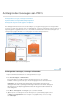
In de sectie Voorbeeld worden eventuele bestaande kop- en voetteksten weergegeven.
4. Typ tekst in de tekstvakken voor kop- en voettekst om meer kop- en voetteksten toe te
voegen. Terwijl u typt, wordt in het voorbeeld de weergave van de volledige kop- en
voetteksten op de pagina bijgewerkt.
5. Selecteer desgewenst nieuwe opmaakopties en bekijk hoe deze in het voorbeeld worden
verwerkt.
Alle kop- en voetteksten vervangen
1. Open het PDF-bestand dat de kop- en voettekst bevat.
2. Kies Gereedschappen > PDF bewerken.
3. Kies Koptekst en voettekst > Toevoegen in de secundaire werkbalk en klik vervolgens
op Bestaande vervangen in het bericht dat verschijnt.
4. Geef zo nodig de instellingen op.
Dit proces is alleen van toepassing op kop- en voetteksten die zijn toegevoegd in 7.0 of
Acrobat of hoger.
Alle kop- en voetteksten verwijderen
Ga op een van de volgende manieren te werk:
Open het PDF-bestand dat de kop- en voettekst bevat. Kies vervolgens
Gereedschappen > PDF bewerken > Koptekst en voettekst > Verwijderen.
Als u kop- en voetteksten uit meerdere PDF's wilt verwijderen, sluit u alle geopende
documenten en kiest u Gereedschappen > PDF bewerken > Koptekst en voettekst
> Verwijderen. Klik in het dialoogvenster op Bestanden toevoegen, kies Bestanden
toevoegen en selecteer de bestanden. Klik op OK en geef de map en voorkeuren
voor bestandsnamen op in het dialoogvenster Uitvoeropties.
Dit proces is alleen van toepassing op kop- en voetteksten die zijn toegevoegd in Acrobat 7.0
of hoger.
Een kop- of voettekst met Bates-nummering toevoegen (Acrobat
Pro DC)
Bates-nummering is een methode voor de indexering van juridische documenten, zodat deze gemakkelijk
kunnen worden geïdentificeerd en opgehaald. Aan elke pagina van elk document wordt een uniek Bates-
nummer toegewezen, dat tevens de relatie met andere documenten met Bates-nummers aangeeft. Bates-
nummers worden als kop- en voetteksten weergegeven op de pagina's van elke PDF in de batch.
De Bates-id wordt een nummer genoemd, maar het kan ook een alfanumeriek voorvoegsel en achtervoegsel
bevatten. Door het voor- en achtervoegsel kan het hoofdonderwerp van de bestanden gemakkelijker worden