
Operation Manual





Opmerking:
Naar boven
Naar boven
Klik op de koppeling Weergaveopties en selecteer Document verkleinen om te
voorkomen dat tekst en afbeeldingen van het document worden overschreven om
overlapping te voorkomen. Als u wilt voorkomen dat de grootte en positie van kop- en
voetteksten wordt gewijzigd of dat deze worden verplaatst wanneer u de PDF op een
groot formaat afdrukt, selecteert u Positie en grootte van de kop-/voettekst constant
houden bij het afdrukken op verschillende papierformaten.
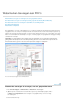
5. Typ tekst in een van de tekstvakken voor de kop- en voettekst. Als u een paginanummer
of de huidige datum wilt invoegen, klikt u in een vak en vervolgens op de desbetreffende
knop. Als u opmaak voor automatische gegevens wilt selecteren, klikt u op Notatie van
paginanummers en datums.
U kunt tekst met datums en paginanummers combineren. Bovendien kunt
u aan een gegeven verschillende tekstregels toevoegen.
6. Klik op de knop Opties voor paginabereik om de pagina's op te geven waarop de kop-
en voettekst worden weergegeven. Geef vervolgens een paginabereik op en kies
desgewenst een optie bij Subset.
7. Onderzoek de resultaten in de sectie Voorbeeld. Gebruik daarbij de optie Voorbeeld
van pagina om verschillende pagina's van de PDF weer te geven.
8. (Optioneel) Als u deze instellingen voor kop- en voetteksten wilt opslaan voor toekomstig
gebruik, klikt u op Instellingen opslaan boven in het dialoogvenster.
9. (Optioneel) Klik op Toepassen op meerdere bestanden om dezelfde instellingen toe te
passen op aanvullende PDF's. Klik op Bestanden toevoegen, kies Bestanden
toevoegen of Geopende bestanden toevoegen en selecteer de bestanden. Geef
vervolgens in het dialoogvenster Uitvoeropties de map en voorkeuren voor
bestandsnamen op en klik op OK.
Kop- en voetteksten toevoegen, zonder geopend document (alleen
Windows)
1. Kies Gereedschappen > PDF bewerken.
2. Kies Koptekst en voettekst > Toevoegen in de secundaire werkbalk.
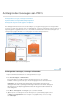
3. Klik in het dialoogvenster op Bestanden toevoegen, kies Bestanden toevoegen en
selecteer de bestanden.
U kunt ook bestanden of mappen toevoegen door deze te slepen naar het
dialoogvenster.
4. Voer stap 4 tot en met 8 in de procedure uit om kop- en voetteksten toe te voegen aan
een geopend document. Klik op OK als u de voet- en kopteksten hebt ingesteld.
5. Geef vervolgens in het dialoogvenster Uitvoeropties de map en voorkeuren voor
bestandsnamen op en klik op OK.
Kop- en voetteksten bijwerken
Bij bijwerken wordt de wijziging toegepast op de kop- en voettekstset die het laatst is toegevoegd.
1. Open het PDF-bestand dat de kop- en voettekst bevat.
2. Kies Gereedschappen > PDF bewerken.
3. Kies Koptekst en voettekst > Bijwerken in de secundaire werkbalk.
4. Wijzig de instellingen zo nodig.