
Operation Manual





Opmerking:
Lagen tonen voor alle pagina's
Lagen tonen voor zichtbare pagina's
Zichtbaarheid bij openen opnieuw instellen
Afdrukken overschrijven toepassen
Exporteren overschrijven toepassen
Laag overschrijven toepassen
Opmerking:
Venster Lagen
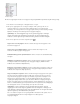
A. Met het oogpictogram wordt een weergegeven laag aangeduid B. Vergrendelde laag C. Verborgen laag
1. Kies Beeld > Tonen/verbergen > Navigatievensters > Lagen.
2. Klik op het oogpictogram om een laag te verbergen. Klik op het lege vak om een
verborgen laag weer te geven. Een laag is zichtbaar wanneer het oogpictogram
aanwezig is en verborgen wanneer het oogpictogram afwezig is. Deze instelling vervangt
tijdelijk de instellingen in het dialoogvenster Laageigenschappen.)
Als de bovenliggende laag van een geneste laaggroep is verborgen,
worden de geneste lagen automatisch ook verborgen. Als de bovenliggende laag
zichtbaar is, kunnen geneste lagen zichtbaar worden gemaakt of worden verborgen.
3. Kies in het optiemenu een van de volgende opties:
Hiermee worden alle lagen van alle pagina's in het
document weergegeven.
Hiermee worden alleen lagen voor de
momenteel zichtbare pagina's weergegeven.
Hiermee herstelt u de standaardinstelling
van lagen.
Hiermee worden lagen weergegeven volgens de
instellingen Afdrukken in het dialoogvenster Laageigenschappen (Afdrukken indien
zichtbaar, Nooit afdrukken, Altijd afdrukken).
Hiermee worden lagen weergegeven volgens de
instellingen bij Exporteren in het dialoogvenster Laageigenschappen (Exporteren indien
zichtbaar, Nooit exporteren, Altijd exporteren).
Hiermee worden alle lagen weergegeven. Deze optie is
van invloed op alle mogelijke inhoud in de PDF, zelfs op lagen die niet in het venster
Lagen worden weergegeven. Alle lagen zijn zichtbaar, ongeacht de instellingen in het
dialoogvenster Laageigenschappen. U kunt de zichtbaarheid van lagen niet met het
oogpictogram wijzigen totdat u deze optie uitschakelt. Wanneer u laageigenschappen
bewerkt in het dialoogvenster Laageigenschappen, worden wijzigingen pas doorgevoerd
wanneer u Zichtbaarheid bij openen opnieuw instellen in het optiemenu kiest. Wijzigingen
van de laagnaam vormen een uitzondering; deze zijn direct van kracht.
U kunt de weergave van een gelaagde PDF niet opslaan door het
oogpictogram in het venster Lagen te gebruiken voor het weergeven of verbergen van
lagen. Wanneer u het bestand opslaat, wordt de zichtbaarheid van de lagen automatisch
opnieuw ingesteld op de zichtbaarheid bij het openen.
Als u een andere weergave van een gelaagde PDF in Acrobat Pro wilt opslaan, moet u
de standaardzichtbaarheid van de lagen wijzigen in het dialoogvenster
Laageigenschappen.