
Operation Manual





Naar boven
Metagegevens opslaan als sjabloon of bestand
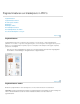
1. Kies Bestand > Eigenschappen, selecteer het tabblad Beschrijving en klik op Extra
metagegevens.
2. Selecteer Geavanceerd in de lijst links.
3. Sla de metagegevens op en klik op OK.
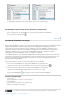
Als u de metagegevens in een extern bestand wilt opslaan, klikt u op Opslaan en
geeft u een naam op voor het bestand. De metagegevens worden in een bestand
met XMP-indeling opgeslagen. Als u de opgeslagen metagegevens in een andere
PDF wilt gebruiken, opent u het document en gebruikt u deze aanwijzingen om
metagegevens te vervangen of toe te voegen.
Als u de metagegevens als sjabloon wilt opslaan, kiest u Sjabloon metagegevens
opslaan in het menu rechtsboven in het dialoogvenster en geeft u een naam op voor
het bestand.
Objectgegevens en metagegevens weergeven
U kunt de metagegevens van bepaalde objecten, codes en afbeeldingen in een PDF bekijken. Bewerken en
exporteren van metagegevens is alleen mogelijk voor Visio-objecten.
Gebruik het gereedschap Objectgegevens als u objectgroeperingen en objectgegevens wilt bekijken.
Object-metagegevens weergeven (Acrobat Pro)
1. Kies Gereedschappen > PDF bewerken > Tekst en afbeeldingen bewerken.
2. Selecteer een object, klik met de rechtermuisknop op de selectie en kies Metagegevens
tonen. Als de optie Metagegevens tonen niet beschikbaar is, zijn er geen metagegevens
aan de afbeelding gekoppeld.
Metagegevens van Visio-objecten weergeven en bewerken
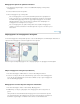
1. Kies Gereedschappen > Meten > Gereedschap Objectgegevens.
2. Dubbelklik op een object op de pagina om de metagegevens van het object weer te
geven.
Hierop wordt het venster Modelstructuur weergegeven met een hiërarchische lijst met
alle structuurelementen. De metagegevens van het geselecteerde object verschijnen als
bewerkbare eigenschappen en waarden onder aan het venster Modelstructuur.