
Operation Manual





Opmerking:
Naar boven
Een handeling toevoegen aan een bladwijzer
1. Selecteer een bladwijzer in het venster Bladwijzers.
2. Kies Eigenschappen in het optiemenu.
3. Klik in het dialoogvenster Bladwijzereigenschappen op Handelingen.
4. Kies een handeling in het menu Handeling selecteren en klik op Toevoegen.
Een bladwijzer verwijderen
Selecteer in het venster Bladwijzers een bladwijzer of een bereik bladwijzers. Druk
vervolgens op Delete.
Als u een bladwijzer verwijdert, worden alle onderliggende bladwijzers ook
verwijderd. Bij het verwijderen van een bladwijzer wordt geen documenttekst verwijderd.
Een bladwijzerhiërarchie maken
U kunt een lijst met bladwijzers nesten om de relatie tussen onderwerpen weer te geven. Bij het nesten
wordt een relatie tussen bovenliggende/onderliggende items gemaakt. U kunt deze hiërarchische lijst indien
gewenst uit- en samenvouwen.
Een of meer bladwijzers nesten
1. Selecteer de bladwijzer of het bereik van bladwijzers dat u wilt nesten.
2. Sleep de pictogram(men) naar de positie direct onder het pictogram van de
hoofdbladwijzer. Het pictogram Lijn geeft de positie van het pictogram of de
pictogrammen weer.
De bladwijzer is nu genest, maar de pagina zelf blijft op de oorspronkelijke plaats in het
document staan.
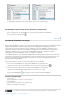
Een bladwijzer nesten (links) en het resultaat (rechts)
Bladwijzers uit een geneste positie verplaatsen
1. Selecteer de bladwijzer of het bereik van bladwijzers dat u wilt verplaatsen.
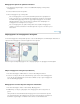
2. Voer een van de volgende handelingen uit om de selectie te verplaatsen:
Sleep het pictogram of de pictogrammen en plaats de pijl direct onder het label van
de bovenliggende bladwijzer.
Kies Knippen in het optiemenu , selecteer de bovenliggende bladwijzer en kies
vervolgens Plakken onder de geselecteerde bladwijzer in het optiemenu.