
Operation Manual





Naar boven
Opmerking:
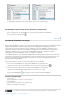
5. Kies Gereedschappen > PDF bewerken > Meer > Bladwijzer toevoegen.
6. Typ of bewerk in het venster Bladwijzer de naam van de nieuwe bladwijzer.
Een bladwijzer bewerken
In Reader kunt u ervoor zorgen dat bladwijzers gemakkelijker te lezen zijn door de weergave van de
bladwijzertekst te wijzigen.
In Acrobat kunt u op elk gewenst moment de kenmerken van een bladwijzer wijzigen.
De naam van een bladwijzer wijzigen
Selecteer de bladwijzer in het venster Bladwijzers, kies Bladwijzer hernoemen in het
optiemenu en typ de nieuwe naam van de bladwijzer.
Tekst in een lange bladwijzer laten omlopen
Klik op de knop Bladwijzers en kies Lange bladwijzers laten omlopen in het optiemenu .
Alle tekst van lange bladwijzers wordt weergegeven, ongeacht de breedte van het
navigatiegebied. Deze optie is actief wanneer het selectievakje is ingeschakeld en niet-
actief wanneer het selectievakje is uitgeschakeld.
De tekstweergave van een bladwijzer wijzigen
U kunt de weergave van een bladwijzer wijzigen om de aandacht op de bladwijzer te vestigen.
1. Selecteer in het venster Bladwijzers een of meer bladwijzers.
2. (Alleen Acrobat) Als u de kleur en stijl van de tekst wilt wijzigen, kiest u Beeld >
Tonen/verbergen > Werkbalkitems > Eigenschappenbalk.
Weergave-instellingen die u voor een bladwijzer hebt gedefinieerd, kunt u opnieuw
gebruiken. U doet dit door de bladwijzer te selecteren en in het optiemenu
De
huidige weergave gebruiken als nieuwe standaardweergave te kiezen.
3. Als u de fontgrootte wilt wijzigen, kiest u in het optiemenu de optie Tekstgrootte >
[grootte].
Het doel van een bladwijzer wijzigen
1. Selecteer de bladwijzer in het venster Bladwijzers.
2. Ga in het documentvenster naar de locatie die u wilt opgeven als het nieuwe doel.
3. Pas indien nodig de vergroting aan.
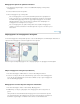
4. Kies Bladwijzerdoel instellen in het optiemenu .
De optie Bladwijzerdoel instellen is contextgevoelig. Deze wordt alleen
weergegeven wanneer u een bestaande geselecteerde bladwijzer hebt.