
Operation Manual





Opmerking:
Naar boven
Bladwijzers
Een bladwijzer is een type koppeling met beschrijvende tekst in het venster Bladwijzers in het
navigatiegebied. Bij elke bladwijzer hoort een andere weergave of pagina in het document. Bladwijzers
worden tijdens het maken van de PDF automatisch gegenereerd op basis van de inhoudsopgave-items van
documenten die door de meeste DTP-programma's worden gemaakt. Deze bladwijzers worden vaak
gecodeerd en kunnen worden gebruikt om bewerkingen in de PDF uit te voeren.
Met een bladwijzer wordt aanvankelijk de pagina weergegeven die in beeld was toen de bladwijzer werd
gemaakt. Dit is het doel van de bladwijzer. In Acrobat kunt u bladwijzerdoelen instellen terwijl u elke
bladwijzer maakt. Soms is het echter gemakkelijker om een groep bladwijzers te maken en de doelen
achteraf in te stellen.
In Acrobatv kunt u bladwijzers gebruiken om een plaats in de PDF te markeren waarnaar u wilt teruggaan, of
om naar een doel in de PDF, een ander document of een webpagina te gaan. U kunt met bladwijzers ook
handelingen uitvoeren, zoals het uitvoeren van een menuoptie of verzenden van een formulier.
Een Acrobat-gebruiker kan alleen bladwijzers aan een document toevoegen als de
beveiligingsinstellingen dat toestaan.
Bladwijzers fungeren in sommige PDF's als inhoudsopgave.
Bladwijzers maken
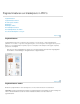
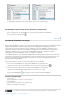
1. Klik op de knop Bladwijzers aan de linkerkant om het venster Bladwijzers te openen.
2. Open de pagina waaraan u de bladwijzer wilt koppelen, en pas de weergave-instellingen
aan.
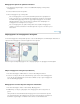
3. Gebruik het gereedschap Selecteren om het gebied van de pagina te selecteren
waaraan u een bladwijzer wilt toevoegen:
Als u een bladwijzer wilt maken van één afbeelding, klikt u in de afbeelding of sleept
u een rechthoek rond de afbeelding.
Als u een bladwijzer wilt maken van een gedeelte van een afbeelding, sleept u een
rechthoek rond het gedeelte.
Als u een bladwijzer wilt maken van geselecteerde tekst, selecteert u de tekst door te
slepen. De geselecteerde tekst wordt het label van de nieuwe bladwijzer. U kunt het
label bewerken.
4. Klik op de bladwijzer waaronder u een nieuwe bladwijzer wilt maken. Als u geen
bladwijzer selecteert, wordt de nieuwe bladwijzer automatisch aan het einde van de lijst
geplaatst.