
Operation Manual





Naar boven
Rijvolgorde gebruiken
Kolomvolgorde gebruiken
Documentstructuur gebruiken
Opmerking:
Naar boven
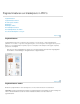
Paginaminiaturen maken
Klik links op de knop Paginaminiaturen.
Paginaminiaturen worden weergegeven in het navigatiegebied. Dit proces kan
verschillende seconden in beslag nemen, vooral bij grotere documenten. Het genereren
van paginaminiaturen kan tijdelijk worden onderbroken als u tijdens dit proces met de
toepassing werkt.
Paginaminiaturen vergroten of verkleinen
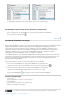
Kies in het venster Paginaminiaturen de optie Miniaturen op de pagina verkleinen of
Miniaturen op de pagina vergroten in het optiemenu . De standaardgrootte van
paginaminiaturen wordt weer hersteld als u de PDF sluit en opnieuw opent.
De tabvolgorde instellen
In het venster Paginaminiaturen kunt u de volgorde instellen waarin een gebruiker de formuliervelden,
koppelingen en opmerkingen op elke pagina met de Tab-toets doorloopt.
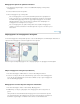
1. Klik links op de knop Paginaminiaturen.
2. Selecteer een paginaminiatuur en kies Pagina-eigenschappen in het optiemenu .
3. Klik in het dialoogvenster Pagina-eigenschappen op Tabvolgorde en selecteer de
tabvolgorde:
Hiermee gaat u van links naar rechts door rijen (of van rechts
naar links bij een binding van rechts naar links).
Hiermee gaat u van links naar rechts en van boven naar
beneden door kolommen (of van rechts naar links bij pagina's met een binding van
rechts naar links).
Hiermee wordt de volgorde van de ontwerptoepassing
gebruikt.
Bij gestructureerde documenten (PDF's die met DTP-toepassingen zijn
gemaakt of die codes bevatten) wordt de optie Documentstructuur gebruiken aanbevolen
om aan de intentie van de ontwerptoepassing te voldoen.
Als het document is gemaakt in een lagere versie van Acrobat, is de tabvolgorde
standaard ingesteld op Niet opgegeven. Bij deze instelling gaat u met de Tab-toets eerst
door formuliervelden, daarna door de koppelingen en vervolgens per rij door de
opmerkingen.