
Operation Manual


Gescande PDF's bewerken
Naar boven
Naar boven
Tekst bewerken in gescande PDF's
Opties voor bewerking van gescande documenten
Scan elk gewenst papieren document in als PDF en verander het gemakkelijk in bewerkbare PDF's.
Tekst bewerken in gescande PDF's
Wanneer u een gescand document opent voor bewerken, voert Acrobat DC automatisch OCR (Optical
Character Recognition) op de achtergrond uit en converteert het document naar een bewerkbare afbeelding
en tekst met correct herkende lettertypen in het document. Ook verschijnt er een melding in de
rechterbovenhoek met de herkende OCR-taal. De melding verwijst ook naar de knop Instellingen als u de
OCR-taal wilt wijzigen.
Standaard wordt alleen de huidige pagina geconverteerd naar bewerkbare tekst, en niet het hele document in
één keer. Wanneer u van de ene naar de andere pagina gaat, wordt de pagina met de focus bewerkbaar.
Tekst bewerken in een gescande PDF
1. Open het gescande PDF-bestand in Acrobat DC.
2. Kies Gereedschappen > PDF bewerken. In Acrobat wordt automatisch OCR op uw
document toegepast en wordt het geconverteerd naar een volledig bewerkbare kopie van
uw PDF.
Er verschijnt een melding in de rechterbovenhoek met de herkende OCR-taal. Als u
de taal wilt wijzigen, klikt u op Instellingen in de melding of in het rechterdeelvenster.
Ga voor meer informatie over de verschillende instellingen naar Opties voor
bewerking van gescande documenten verderop.
3. Klik op het tekstelement u wilt bewerken en begin te typen. De nieuwe tekst komt
overeen met het uiterlijk van de oorspronkelijke lettertypen in uw gescande afbeelding.
4. Kies Bestand > Opslaan als en typ een nieuwe naam voor uw bewerkbare document.
Opties voor bewerking van gescande documenten
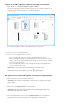
Wanneer u een gescand document opent voor bewerken, worden de twee scanspecifieke opties
weergegeven in het rechterdeelvenster onder Gescande documenten:
Instellingen: u ziet opties om de OCR-taal te wijzigen, systeemlettertypen te gebruiken
en alle pagina's in één keer bewerkbaar te maken.
Pagina terugzetten naar afbeelding (of converteren naar tekst): hiermee kunt u
wisselen tussen de bewerkmodus voor tekst naar beeld en voor beeld naar tekst.