
Operation Manual


Naar boven
De pagina's die u in het eerste document hebt geselecteerd, vervangen evenzovele
pagina's in het tweede document, te beginnen bij het paginanummer dat u hebt
geselecteerd om de nieuwe pagina's neer te zetten.
Pagina's opnieuw nummeren
De paginanummers op de documentpagina's komen niet altijd overeen met de paginanummers die onder de
paginaminiaturen en op de werkbalk Paginanavigatie worden weergegeven. Pagina's worden genummerd met
gehele getallen, beginnend met pagina 1 voor de eerste pagina van het document. Omdat bepaalde PDF's
voorpagina's bevatten, zoals een copyrightpagina en een inhoudsopgave, is het mogelijk dat de nummers van
de pagina's niet overeenkomen met de nummering op de werkbalk Paginanavigatie.
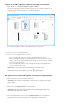
Nummering van gedrukte pagina's (boven) in vergelijking met logische paginanummering (onder)
U kunt de pagina's in een document op uiteenlopende wijzen nummeren. U kunt voor groepen pagina's een
afwijkende nummeringsstijl definiëren, zoals 1, 2, 3 of i, ii, iii of a, b, c. U kunt het nummeringssysteem ook
aanpassen door een voorvoegsel toe te voegen. U kunt voor hoofdstuk 1 bijvoorbeeld de nummering 1-1, 1-
2, 1-3, enzovoort gebruiken, en voor hoofdstuk 2 de nummering 2-1, 2-2, 2-3, enzovoort.
De opdracht Pagina's nummeren heeft alleen effect op de paginaminiaturen in het venster Pagina's. U
kunt fysiek nieuwe paginanummers aan een PDF toevoegen met de functie voor kop- en voetteksten.
1. Klik in het linkernavigatievenster op de knop Paginaminiaturen om het deelvenster
Paginaminiaturen te openen.
2. Kies Paginalabels in het menu Opties.
De opdracht Labels nummeren staat in het menu Opties van het deelvenster
Paginaminiaturen.
3. Geef een paginabereik op. (Selectie verwijst naar de geselecteerde pagina's in het
venster Paginaminiaturen.)