
Operation Manual



Naar boven
Naar boven
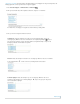
De inhoud die deel uitmaakt van één lijst wordt weergegeven in een selectiekader,
inclusief de tekst en de opsommingstekens of nummers.
2. U kunt items aan de lijst toevoegen of er uit verwijderen. Dit kan op elk genest niveau.
Gebruik hiervoor de vertrouwde besturingselementen van MS Office.
Druk bijvoorbeeld op Enter bij het einde van een lijstitem om een nieuwe rij te voegen.
Druk op Backspace om de nieuwe rij te verwijderen en de cursor terug te plaatsen naar
het einde van de vorige lijstitem.
Nadat het lijstitem is toegevoegd of verwijderd wordt de lijst automatisch opnieuw
ingedeeld.
Nieuwe tekst aan een PDF toevoegen
Het is mogelijk om nieuwe tekst aan een PDF toe te voegen of in te voeren met de letterypen die op het
systeem zijn geïnstalleerd.
1. Selecteer Gereedschappen > PDF bewerken > Tekst toevoegen
.
Open een PDF en kies Gereedschappen > PDF bewerken > Tekst toevoegen.
2. Sleep om de breedte van het tekstblok te definiëren die u wilt toevoegen.
3. Voor verticale tekst klikt u met de rechtermuisknop op het tekstvak en kiest u
Tekstrichting verticaal maken.
4. Het gereedschap Tekst toevoegen detecteert op intelligente wijze de volgende
eigenschappen van tekst dicht bij het punt waarop is geklikt:
Naam, grootte en kleur van het lettertype
Teken-, alinea- en regelafstand
Horizontale schaling
Deze teksteigenschappen worden automatisch toegepast op de tekst die u toevoegt bij
het punt waarop u hebt geklikt.
U kunt de teksteigenschappen wijzigen met de opties bij Indeling in het deelvenster aan
de rechterkant.
5. Typ de tekst.
6. Als u het formaat van het tekstvak wilt wijzigen, sleept u een selectiegreep.
7. Als u het tekstvak wilt verplaatsen, plaatst u de aanwijzer op de lijn van het omsluitende
kader (niet de selectiegrepen). Wanneer de cursor verandert in een
verplaatsingaanwijzer
, sleept u het vak naar de nieuwe locatie. Om de uitlijning met
de andere lijstitems te behouden, houdt u Shift ingedrukt terwijl u sleept.
Een tekstvak verplaatsen, draaien of vergroten of verkleinen
U kunt tekstvakken op een pagina verplaatsen of draaien. Het gereedschap Tekst bewerken zorgt voor een
omtrek rond elk vak, zodat duidelijk is welke tekst wordt beïnvloed. Bewerkingen blijven beperkt tot de pagina.
U kunt geen tekstblok naar een andere pagina slepen of afzonderlijke tekens of woorden in een tekstvak
verplaatsen of roteren. U kunt echter tekstvakken kopiëren en plakken naar een andere pagina.
Als u het formaat van een tekstvak wijzigt, wordt de tekst opnieuw geplaatst in de nieuwe tekstvakgrenzen.
De grootte van de tekst blijft hetzelfde. Als u de tekengrootte wilt wijzigen, raadpleegt u Tekst bewerken of