
User`s guide

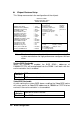


BIOS Configuration
•
49
Doze Mode
When enabled, and after the set time of system inactivity, the CPU clock will
run at a slower speed while all other devices still operate at full speed.
Disabled
<Default>
Don’t Enter the Doze mode
1 Hour After 1 hour of system inactivity, enter Doze mode
40 min After 40 min of system inactivity, enter Doze mode
30 min After 30 min of system inactivity, enter Doze mode
20 min After 20 min of system inactivity, enter Doze mode
12 min After 12 min of system inactivity, enter Doze mode
8 min After 8 min of system inactivity, enter Doze mode
4 min After 4 min of system inactivity, enter Doze mode
2 min After 2 min of system inactivity, enter Doze mode
1 min After 1 min of system inactivity, enter Doze mode
Standby Mode
After the selected period of system inactivity, the fixed disk drive and the
video shut off while all other devices still operate at full speed.
Disabled
<Default>
Don’t Enter the Standby mode
1 Hour After 1 hour of system inactivity, enter Standby mode
40 min After 40 min of system inactivity, enter Standby mode
30 min After 30 min of system inactivity, enter Standby mode
20 min After 20 min of system inactivity, enter Standby mode
12 min After 12 min of system inactivity, enter Standby mode
8 min After 8 min of system inactivity, enter Standby mode
4 min After 4 min of system inactivity, enter Standby mode
2 min After 2 min of system inactivity, enter Standby mode
1 min After 1 min of system inactivity, enter Standby mode